

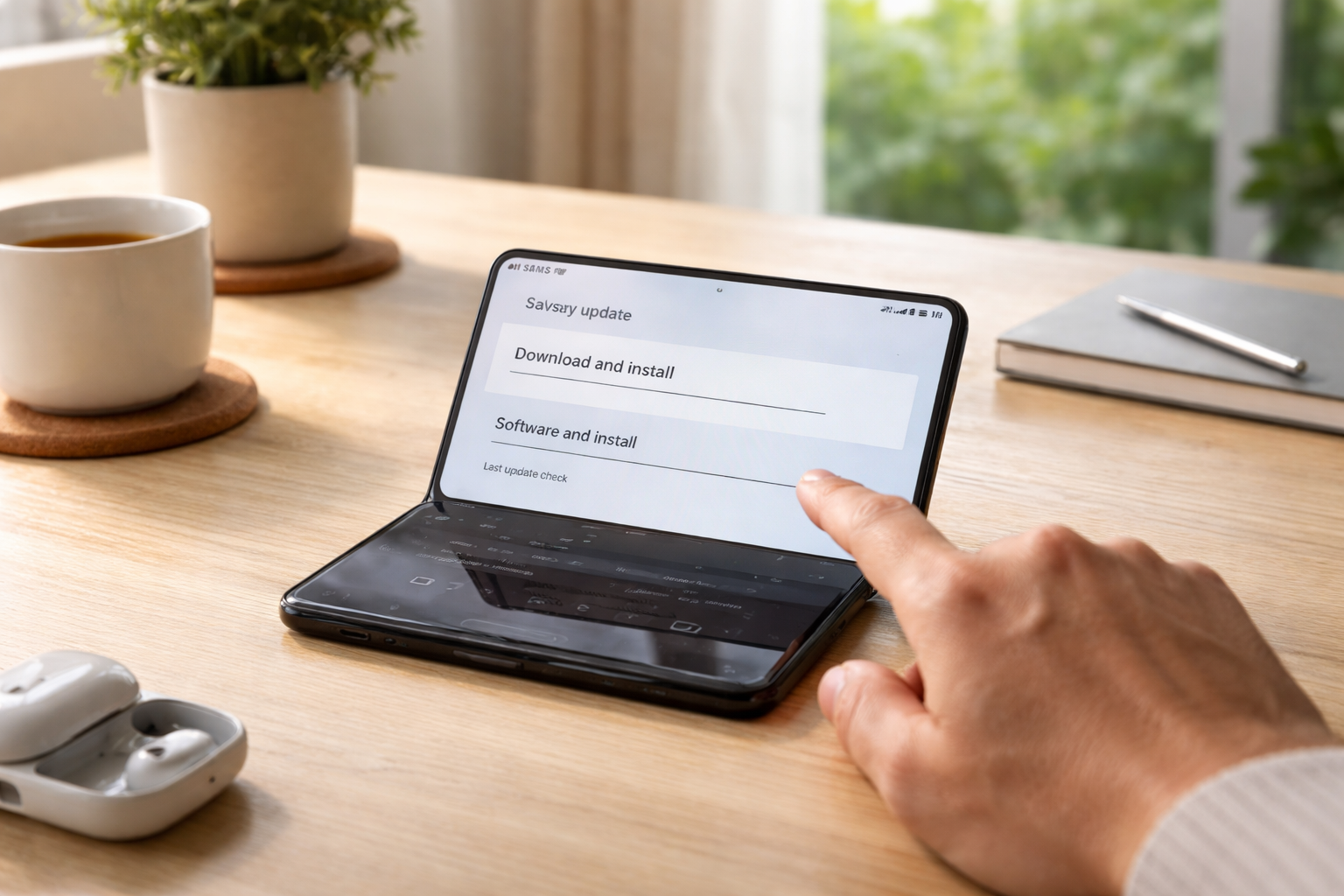
Pengguna HP lipat Samsung, termasuk Galaxy Z Fold, dapat memeriksa pembaruan software langsung dari menu Pengaturan. Update rutin dapat membawa fitur baru, memperbaiki bug, dan meningkatkan keamanan perangkat. Jika tersedia versi terbaru yang sesuai, pengguna bisa memasangnya dengan mengikuti petunjuk di layar.
Pembaruan bukan sekadar perubahan tampilan. Perangkat lunak yang lebih baru dapat membantu mengatasi gangguan kecil sekaligus meningkatkan pengalaman penggunaan. Karena itu, Samsung menyarankan pengguna memeriksa ketersediaan update secara berkala.
Cara mengecek update software Galaxy Z Fold
Pemeriksaan pembaruan dapat dilakukan melalui menu bawaan ponsel. Buka Pengaturan, gulir layar hingga menemukan Pembaruan perangkat lunak, lalu pilih Unduh dan instal. Perangkat akan memeriksa apakah ada versi software yang tersedia.
Jika pembaruan ditemukan, ikuti instruksi yang muncul di layar untuk mengunduh dan memasangnya. Namun, bila perangkat menampilkan keterangan bahwa software sudah versi terbaru, tidak ada update yang perlu dipasang saat itu.
Tampilan menu maupun urutan langkah dapat berbeda menurut model dan versi software yang digunakan. Pengguna yang tidak menemukan pilihan tersebut dapat merujuk pada menu dukungan di perangkat atau informasi resmi Samsung.
Manfaat update dan risiko menundanya
Menunda pembaruan berpotensi membuat pengguna melewatkan peningkatan yang disiapkan untuk perangkatnya. Menurut informasi dukungan Samsung, pembaruan software Galaxy dapat meningkatkan pengalaman penggunaan, memperbaiki keamanan, serta mengatasi bug atau gangguan kecil.
Update juga dapat membawa perubahan pada fitur dan antarmuka. Pada perangkat lipat, pembaruan One UI dapat menyertakan optimalisasi agar tampilan dan interaksi menyesuaikan bentuk perangkat. Karena perangkat lunak terus berkembang, fitur yang tersedia dapat berubah mengikuti model dan versi yang digunakan.
Samsung menyebut One UI 9 menghadirkan fitur seperti Now Nudge, My FanCam, Photo Assist, dan Now Brief. Pembaruan tersebut pertama kali tersedia pada Galaxy Z Fold8 Ultra, Galaxy Z Fold8, dan Galaxy Z Flip8, sebelum diperluas secara bertahap ke perangkat Galaxy lainnya.
Fitur Galaxy AI tidak selalu tersedia di semua model
Pembaruan software juga berkaitan dengan perkembangan fitur kecerdasan buatan atau Galaxy AI. Meski begitu, tidak semua perangkat memperoleh fitur yang sama. Samsung menjelaskan ketersediaannya dapat bergantung pada model perangkat, bahasa, maupun wilayah.
Pengguna sebaiknya memeriksa kompatibilitas sebelum berharap mendapatkan fitur tertentu. Informasi mengenai pembaruan dan perangkat yang mendukungnya dapat dipantau melalui aplikasi Samsung Members.
Persiapan sebelum memasang pembaruan
Sebelum memulai, pastikan daya baterai mencukupi dan koneksi internet stabil. Samsung menyarankan penggunaan Wi-Fi. Pengguna juga sebaiknya mencadangkan data penting terlebih dahulu, misalnya ke Samsung Cloud, sebagai langkah antisipasi.
Pilih waktu yang tidak mengganggu aktivitas. Selama proses berlangsung, perangkat tidak dapat digunakan dan sejumlah file mungkin tidak bisa diakses untuk sementara. Kapasitas penyimpanan juga perlu diperiksa karena ruang yang tidak mencukupi dapat membuat pembaruan gagal dipasang.
Jika ruang penyimpanan perlu dibebaskan, pengguna dapat menghapus aplikasi yang tidak digunakan, membersihkan cache, atau mencadangkan file ke Samsung Cloud. Saat membersihkan penyimpanan aplikasi, perhatikan pilihan yang tersedia. Samsung mengingatkan agar pengguna tidak memilih Hapus data jika tidak ingin menghapus data yang tersimpan di aplikasi tersebut.
Jika update Galaxy Z Fold gagal dipasang
Apabila ruang penyimpanan sudah cukup tetapi pembaruan masih bermasalah, Samsung menyarankan pengguna mencoba proses update melalui Mode Aman. Pastikan pula mengikuti instruksi pada layar saat memulai kembali pemeriksaan dan pemasangan.
Jika pembaruan tetap gagal, pengguna HP lipat Samsung dapat mendatangi Samsung Experience Store terdekat untuk memperoleh bantuan dari tim layanan Samsung. Memeriksa update secara berkala dan menyiapkan perangkat sebelum pemasangan membantu pengguna menjaga software tetap terbarui tanpa mengabaikan keamanan data maupun kelancaran aktivitas sehari-hari.